
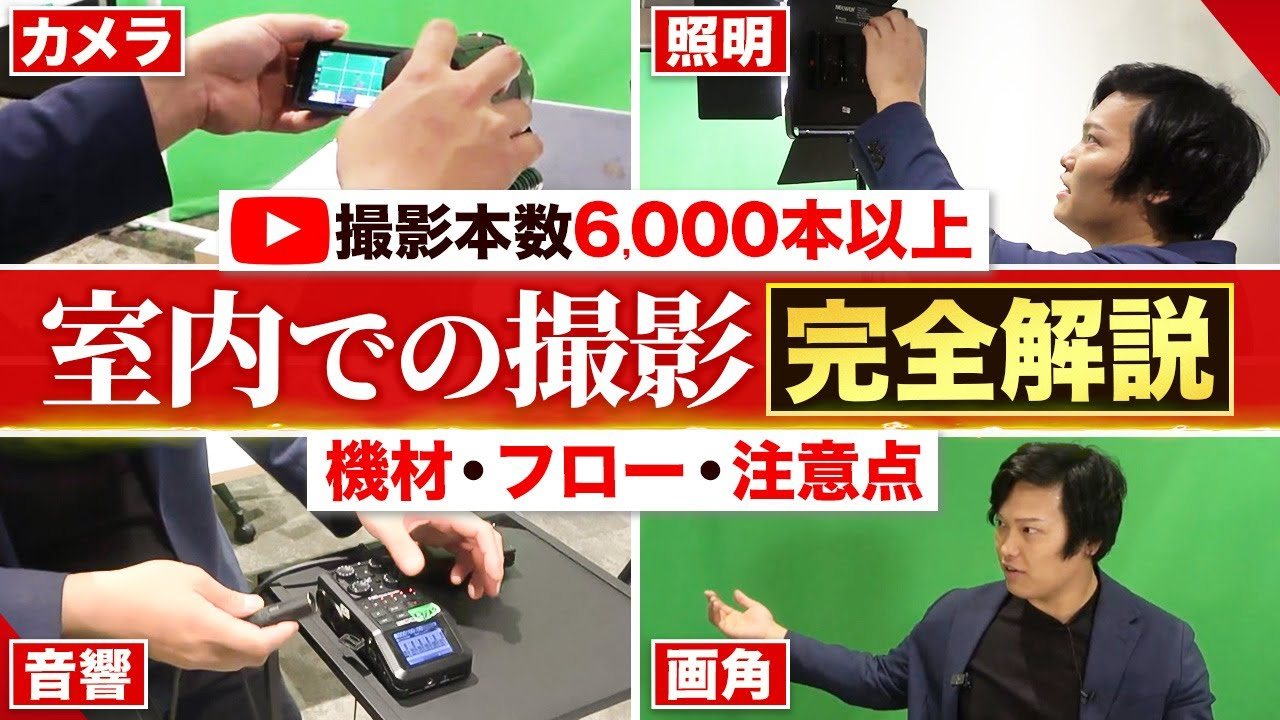
室内やスタジオでのYouTube撮影は、空調や天候の影響を受けにくく、安定した撮影ができると思われがちです。
しかし、実際にはほんのわずかな準備不足が原因で、映像も音も残念なクオリティになってしまう難しさもあります。
そこで本記事では、これまでに2万本以上の動画制作を手がけてきた経験をもとに、撮影前に必ず確認しておきたい11のチェックポイントを解説します。本記事をブックマークし、室内撮影の前のチェックリストとして活用してください。きっと、映像のクオリティと撮影効率が大きく変わるはずです。

この記事の筆者
【鳥屋直弘】
株式会社BIRDY代表取締役/StockSun認定パートナー
企業のYouTube運用を専門とするマーケター。
これまで200社以上の法人チャンネルを支援し、累計20,000本以上の動画制作に携わる。
東北大学在学中にYouTube事業を立ち上げ、登録者数約29万人の「年収チャンネル」のディレクターも務める。
戦略と制作の両軸に通じた、現場目線の伴走支援を強みに持つ。
「動画を作って終わり」ではなく、確実に成果につなげるチャンネル運用を一緒に目指したい方は、ぜひお気軽にご相談ください。
▼本記事の内容はYouTube動画でも公開しています。
チェック1.撮影部屋は20平米、奥行きは最低1.5mを確保
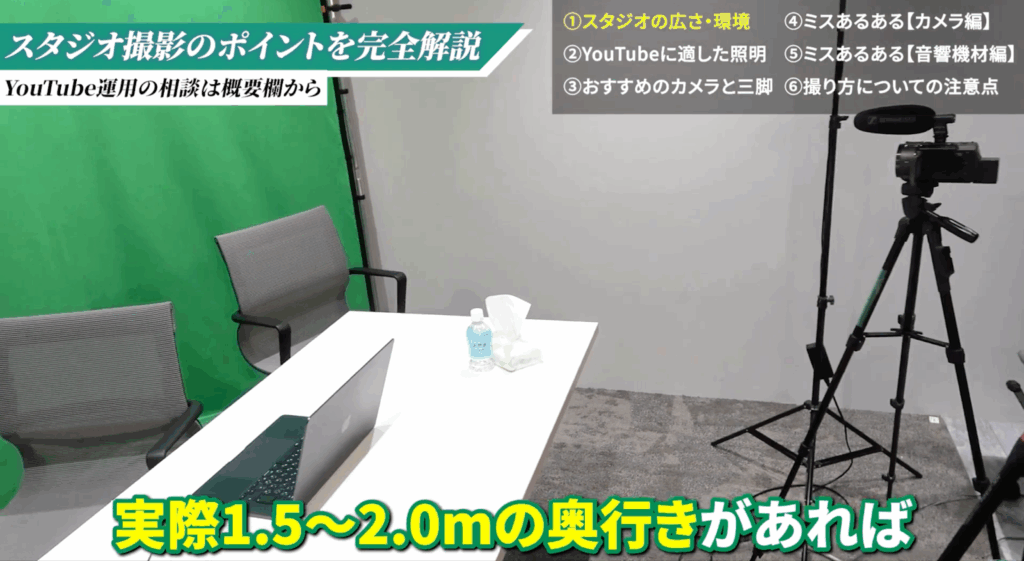
室内撮影に適した広さの目安は、約20平米(およそ12畳)です。
ただし、面積以上に重要なのは奥行き。
メラと被写体の距離が近すぎると、動きの一部が見切れてしまうことがあります。
カメラから人物までの距離は、1.5〜2mを確保しましょう。
背景も奥行きを意識して配置すると、立体感のある映像に仕上がります。
チェック2.空調音は必ずオフにする
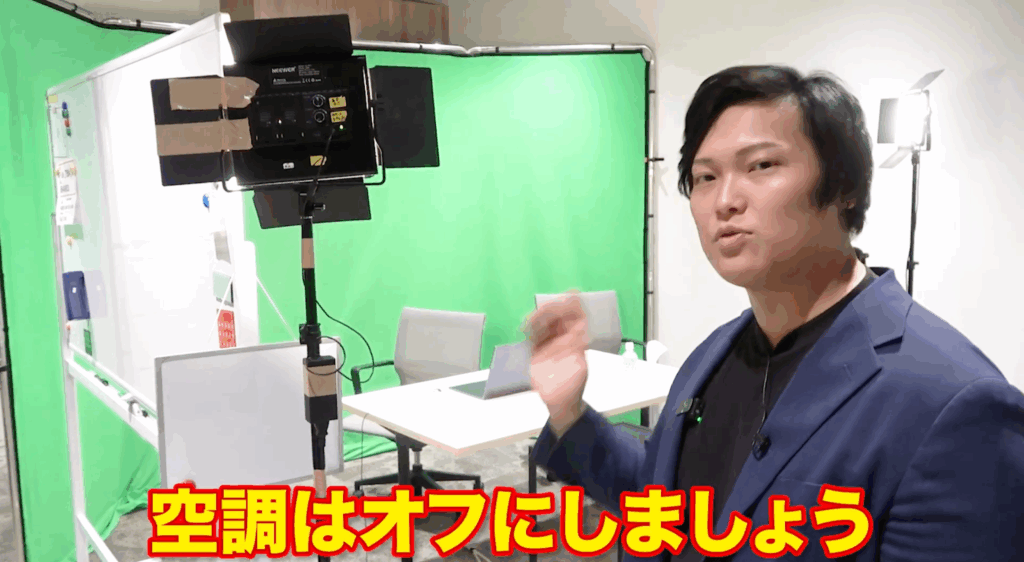
室内空調の低音ノイズ(グーッという音)は、マイクにしっかり拾われてしまいます。
わずかなノイズでも、編集で完全に除去するのは難しいため、必ずオフにしましょう。
撮影を始める前には、一度すべての機器を停止し、無音状態で耳を澄ますチェックを行ってください。
このひと手間を加えるだけで、仕上がりのクオリティが大きく向上します。
チェック3.照明2灯を斜めから当てる
YouTube撮影でよく使用される代表的な照明は、以下の2種類です。
- リングライト型:丸い形状で、正面から光を当てるタイプ
- スタンドタイプ:棒状のライトを立てて使用するタイプ
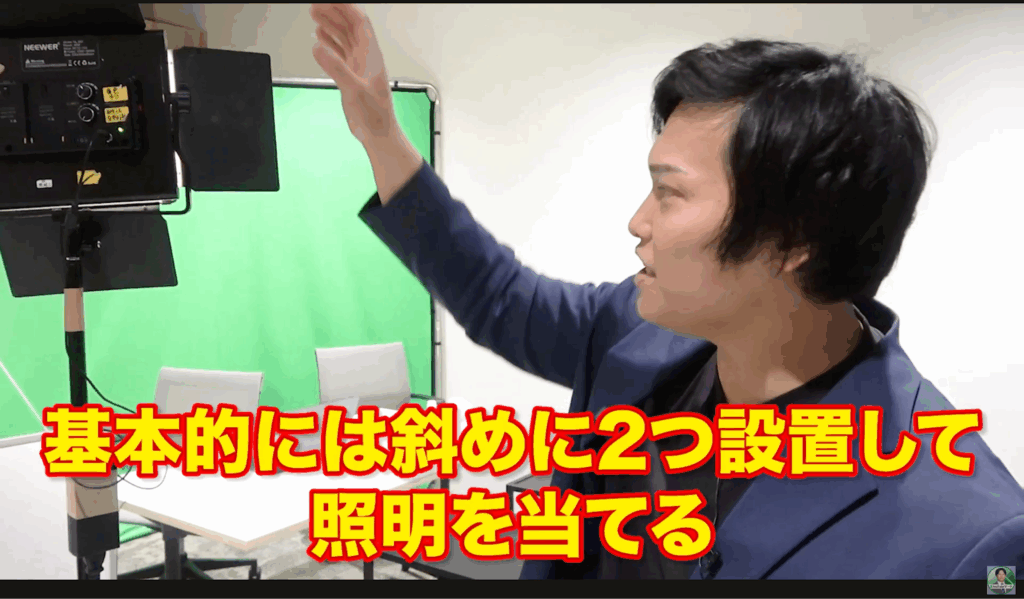
照明の基本は、2灯を斜めから当てることです。
正面から1灯のみで照らすと、まぶしさで演者の目が疲れやすく、長時間の撮影に不向きです。
また、影の出方が不自然になり、のっぺりとした印象の映像になってしまいます。
<照明設定の目安>
| 項目 | 推奨設定 | 補足説明 |
|---|---|---|
| 色温度 | イエローとホワイトの中間 | 美肌に見せたい場合は、ホワイトをやや強めに設定すると◎ |
| 光量 | 機材の出力の半分程度 | ※NEEWERLED ビデオライトキット使用時 |
| 照射角度 | 高さ170〜180cmから、やや下向きに照らす | ー |
特にグリーンバック(背景合成用の緑幕)を使用する場合は、照明の当て方が仕上がりを大きく左右します。
光が弱すぎると背景が均一に照らされず、編集時にきれいに背景を切り抜けません。
適切な角度と光量で照明を配置すれば、背景は自然に抜け、人物にも立体感が生まれます。
チェック4.カメラはビデオカメラ一択
室内やスタジオでの撮影では、安定性を最優先するならビデオカメラの使用が最適です。
一眼レフカメラは高画質という大きな魅力がありますが、ピントのズレや電源トラブルが発生しやすく、取り扱いが非常に繊細です。
特に、給電しながら一眼レフで撮影する場合、途中でコードが抜けてしまうと、その瞬間までの映像データがすべて破損する可能性があります。
一方でビデオカメラは、このような不測の事態に強く、長時間でも安定した撮影運用が可能です。
また、基本的にはビデオカメラ1台で十分対応できますが、万が一のトラブルに備えて2台体制を取るとより安全です。
私自身、これまで数千本の撮影を行ってきましたが、幸いデータが飛んだ経験はありません。それでも、もしもの事態に備えて、常に2台のカメラでバックアップを取る運用を行っています。
▼参考:鳥屋使用のビデオカメラ「SONY FDR-AX45」を使用した撮影方法
チェック5.三脚は軽量タイプより“安定タイプ”
三脚は、安定性を優先して選びましょう。
カメラは精密機器であり、高価なものが多い機材です。
軽量三脚ではちょっとした振動や接触で転倒しやすく、破損や修理費用の発生につながります。
特に長時間の収録や、カメラを2台運用するような撮影では、安定感のある三脚を使うことでトラブルを防げます。
チェック6.撮影前のカメラ設定チェックリスト
撮影前のカメラ設定をおろそかにすると、映像が使えない・データが破損する・撮影が途中で停止するといった重大なトラブルにつながります。
ここでは、撮影を始める前に必ず確認しておきたい基本設定を紹介します。
1.画角をチェックする
被写体に近寄りすぎると、話しながら身振り手振りをした際に、手が見切れてしまうことがあります。
被写体との距離を適切にとり、全身の姿勢や手の動きが自然に収まる画角に調整しましょう。
また、カメラの設定画面に表示されるガイドライン(縦横の補助線)を利用して、水平が正しく取れているかも忘れずに確認してください。
2.SDカードは必ずフォーマットしてから使う
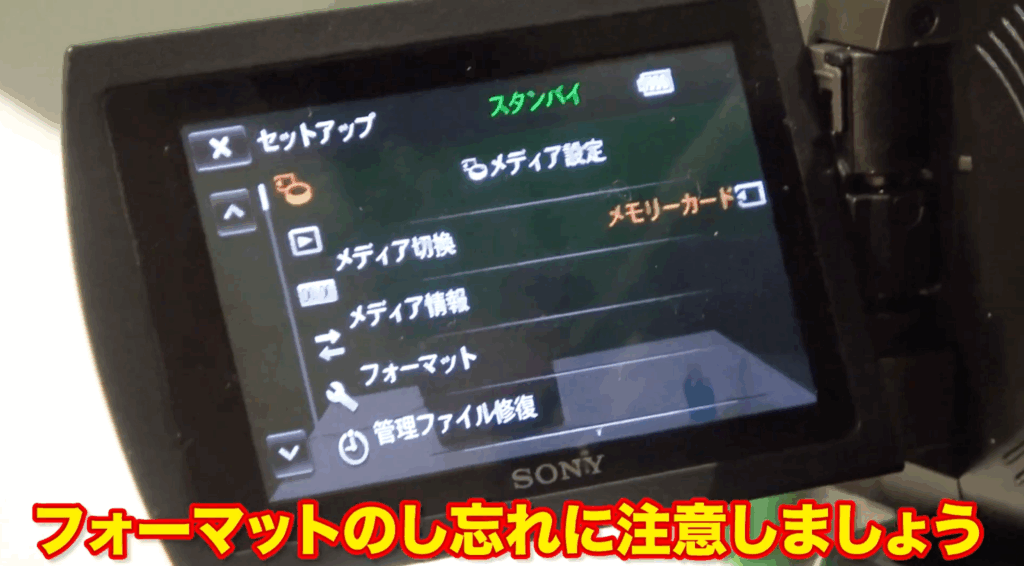
フォーマットとは、カード内のデータを完全に削除し、撮影準備を整える作業のことです。
ビデオカメラ「SONY FDR-AX45」の場合、カメラのメニューから「セットアップ」→「フォーマット」→「メモリーカード」を選択します。
128GBのカードであれば、フルHD画質でおよそ3〜5時間分の収録が可能です。
フォーマットを忘れると、前回のデータが残ったまま新しい撮影が始まり、容量不足で録画が途中停止することがあります。
また、機種を変えて使用する場合(例:ビデオカメラ→一眼レフ)も、必ず再フォーマットが必要です。
私は週に約7本の撮影に立ち会っていますが、SDカードは1日1枚を基本としています。
業務規模によって必要枚数は異なりますが、「1撮影=1カード」を原則にすると安心です。
3.記録先はSDカード、内蔵メモリーは使わない
よくあるミスが、カメラ本体の内蔵メモリーに録画してしまうケースです。
内蔵メモリーの容量は多くても64GB程度で、2時間ほどで満杯になります。
その結果、録画が途中で止まってしまうトラブルが発生します。
カメラのメディア設定を「内蔵メモリー」ではなく、必ず「メモリーカード(SDカード)」に切り替えるようにしてください。
4.明るさ・ホワイトバランスはオートでOK
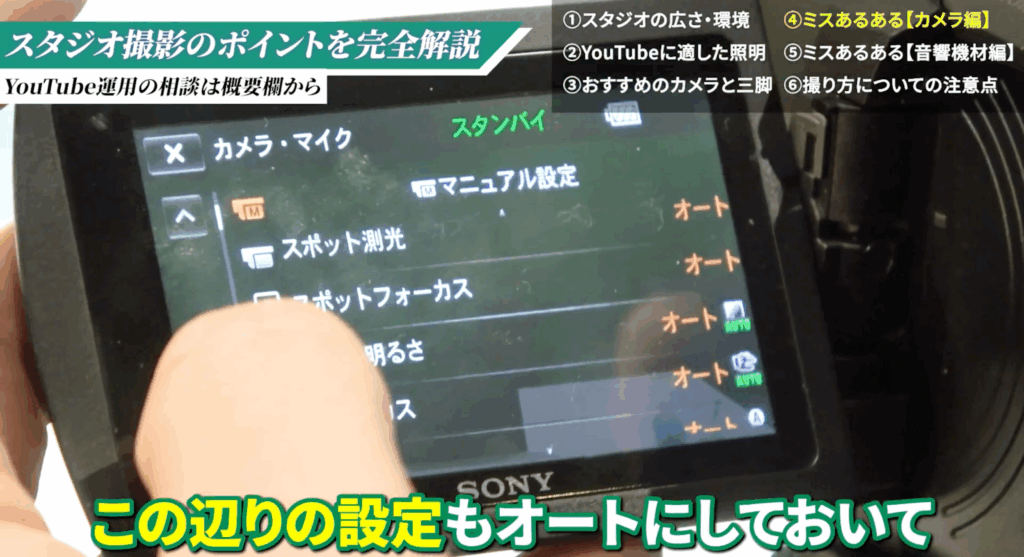
明るさやホワイトバランスは、オート設定にしておくのがおすすめです。
細かいマニュアル調整をしようとして、かえって暗くなったり色味が偏ったりすることがあります。
オートに設定しておけば、環境光の変化にも対応しやすく、撮影ミスを防げます。
5.記録方式は「フルHD」で十分
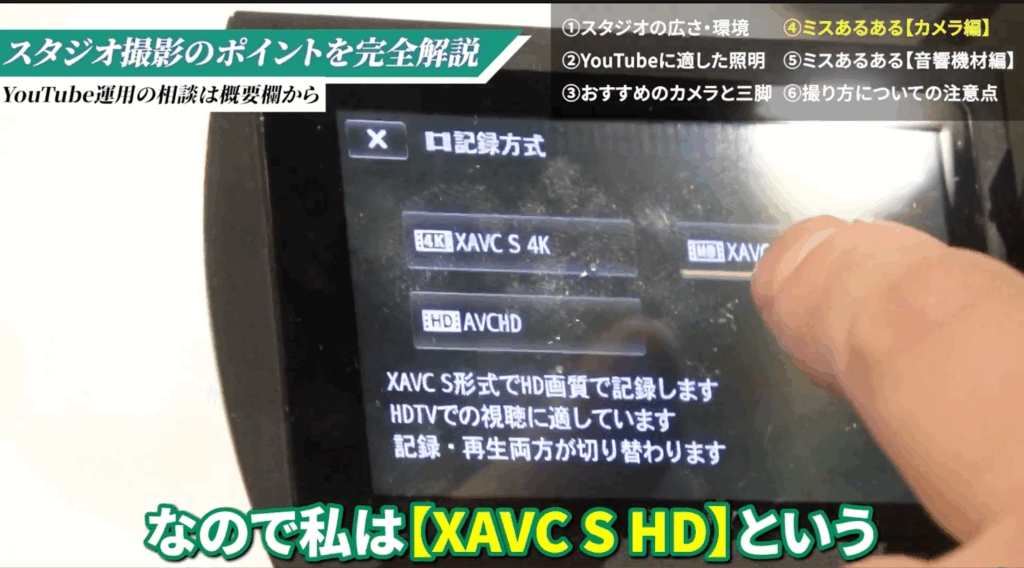
ビジネス系や企業のYouTube動画では、4Kでの撮影は基本的に不要です。
視聴環境の多くがスマートフォンであるため、フルHD(1920×1080)でも十分に高画質を確保できます。
Blu-ray向けの「AVCHD形式」は、編集ソフトによっては非対応の場合があるため避けましょう。
6.給電しながら撮影する
室内撮影では電源コンセントを利用できる環境が多いため、必ず給電しながら撮影してください。
バッテリーのみで撮影すると、長時間収録の途中で電池切れを起こすリスクがあります。
また、SDカードを取り出す際は、必ず電源を切り、数秒待ってから抜くようにしましょう。撮影直後にカードを抜くと、データが破損して読み込めなくなることがあります。
7.サブカメラの目線と位置をそろえる
サブカメラを使う場合は、メインカメラと目線の高さをそろえましょう。
なお、サブカメラはあくまでバックアップ用として運用します。
メインの撮影データが使えない場合の保険として設置し、演者が誤ってサブカメラ側を見ないように注意しましょう。
撮影前に、どちらがメインカメラかを共有しておくことが大切です。
チェック7.音声収録は「有線マイク+ハンディレコーダー」
音声収録では、有線マイクとハンディレコーダーの組み合わせがおすすめです。
多くの撮影現場を経験するなかで、無線マイクは便利である一方、電波干渉や電池切れなどによる収録トラブルが発生しやすいことがわかりました。
一方、有線マイクとハンディレコーダーを組み合わせるこの方法は、初心者でも扱いやすく、確実に音声を残せる収録スタイルです。
- ハンディレコーダー:ZOOM H6
- 有線マイク:Audio-Technica PRO70
- ケーブル:3〜5m有線ケーブル
この3点セットで、安定した高音質の収録が可能です。
なお、各機材の詳しい設定と設置方法は、下記動画で実演しています。(12分15秒〜)
ハンディレコーダーの設定と準備
ハンディレコーダー(ZOOM H6)を起動すると、まず「カードが挿入されていません」と表示されます。この段階で、SDカード(64GB程度で十分)を挿入しましょう。
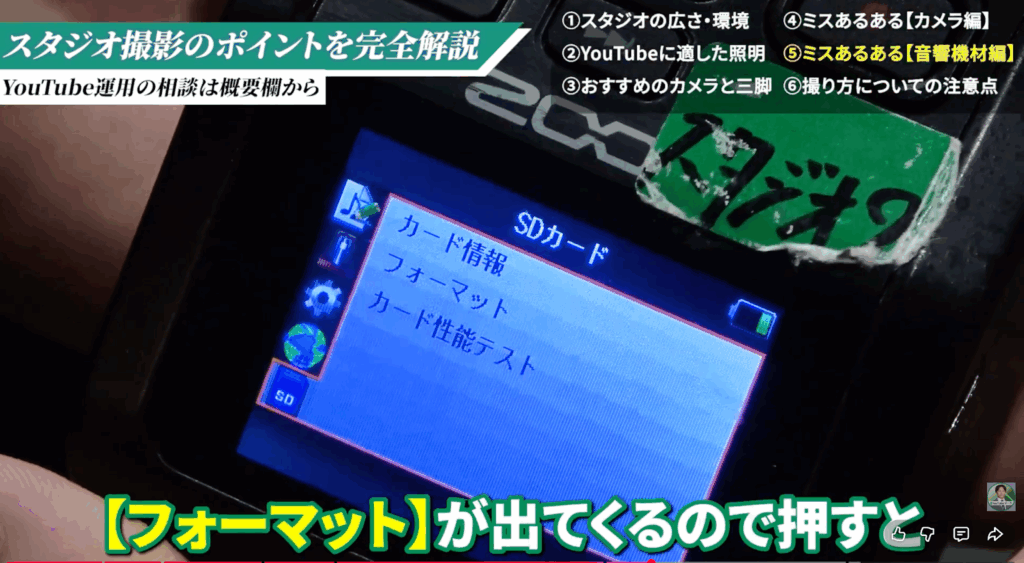
挿入後は、カメラと同様にフォーマットを実行します。
メニューを開き、「フォーマット」を選択して内部データを削除してください。
また、収録時は必ず給電しながら録音してください。
ハンディレコーダーは電池の減りが早く、途中で電源が落ちると音声データが破損し、再生不能になる可能性があります。
撮影中は常に電源が安定供給される状態を維持することが重要です。
有線マイクの設置方法
有線マイクのケーブルをハンディレコーダーに接続し、3〜5mの長さで床に這わせて配置します。
ケーブルは、演者が踏まないように床の下や椅子の脚の内側を通すと安全です。
マイク本体にも電池をセットし、演者の服の内側に装着します。
Tシャツの内側から通して、ジャケットの襟側に固定するときれいです。できるだけケーブルがカメラに映り込まないよう工夫しましょう。
また、Tシャツを強く引っ張ると襟元がV字に伸びて不自然に見えるため、軽く調整する程度に留めます。
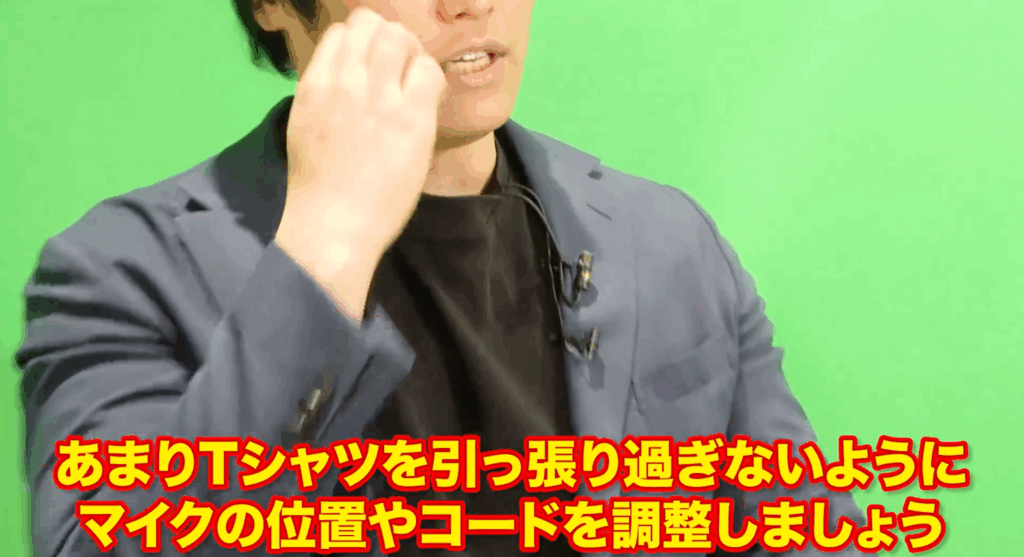
複数人で撮影する場合は、話す相手の方向にマイクを向けるのがポイントです。たとえば、右側の人と会話するなら、ジャケットの右襟にマイクを装着します。
逆方向につけると音の拾いが弱くなり、声がこもったように録音されてしまいます。
録音中のモニタリングとレベル調整
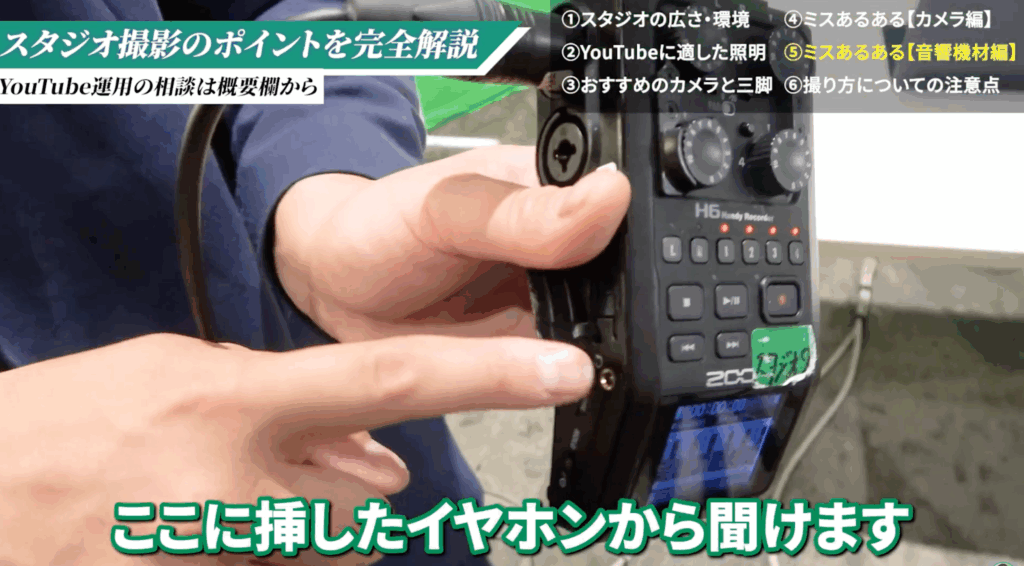
ハンディレコーダーの「ZOOM H6」には、イヤホン端子からリアルタイムで音声をモニタリングできる機能があります。
録音中はイヤホンで確認し、「今、正しく音が入っているか」を常にチェックしてください。
音量レベルはつまみで調整でき、目安は6〜7程度です。
音量を上げすぎると音割れ、下げすぎると音が小さくなりすぎます。
チェック8. 演者と背景の距離は椅子1脚分以上空ける
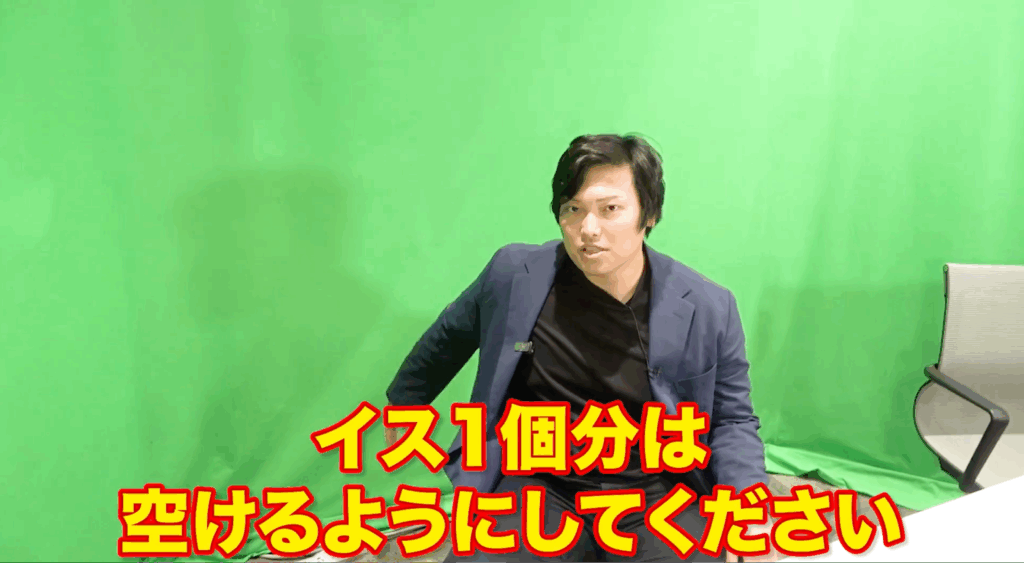
グリーンバック(背景合成用の緑幕)を使用する場合は、演者と背景の距離を必ず椅子1脚分(約50〜70cm)空けましょう。
距離が近すぎると、演者が動いた際にグリーンバックへ接触する可能性があり、編集時に背景の切り抜きがきれいにできない原因になります。
チェック9. 画面内に意図しないものが映り込んでいないか注意する
撮影前には、背景や画角内に不要なものが映り込んでいないか必ず確認しましょう。
ペットボトルやティッシュ、ノートパソコンなどの日常用品はフレーム外に移動させ、撮影空間をすっきり整えましょう。
撮影前に「画面内に意図しないものがないか」を、モニターで確認する習慣をつけるのがおすすめです。
チェック10. タイマーで撮影時間を管理する
室内撮影では、話しているうちに時間の感覚がずれやすいため、収録が長引いたり短く終わったりする原因になります。
そのため、タイマーを見える位置に設置するのがおすすめです。
演者自身も「今どのくらい話しているか」を把握できることで、構成や話のテンポが安定し、内容にメリハリが生まれます。
チェック11.“二重・三重録音”で音声トラブルを防ぐ
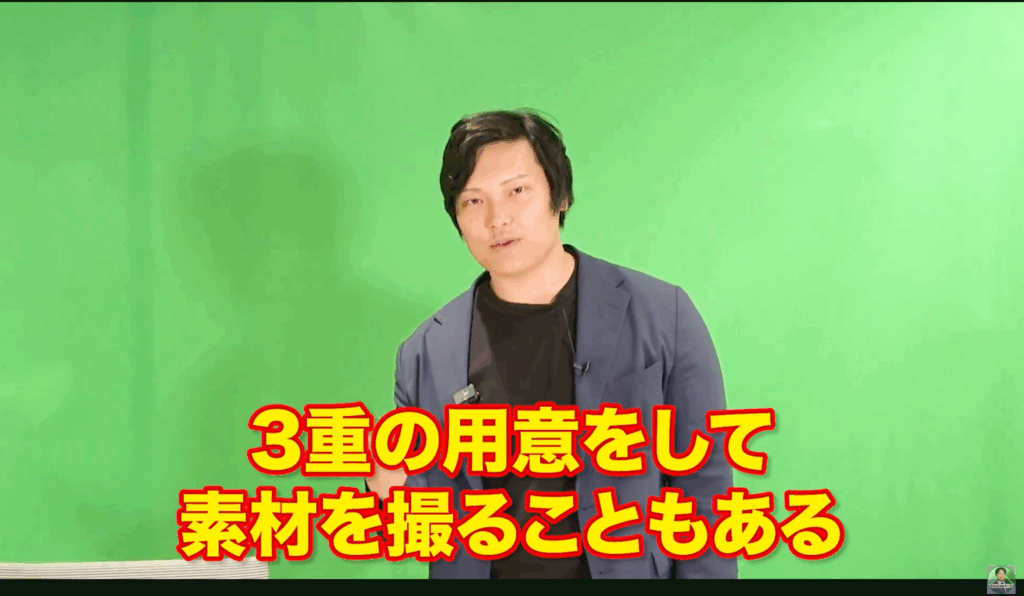
有線マイクを基本としつつ、バックアップ録音を追加することで安全性を大幅に高められます。
音声収録のトラブルは、どんな現場でも起こり得るため、複数の録音系統を確保しておくのが理想です。
- メイン:有線マイク(ハンディレコーダー接続)サブ:ガンマイク
予備:無線マイク(DJI Micなど)
まとめ:室内撮影のクオリティは準備で決まる
室内撮影は一見シンプルに見えますが、空間設計・照明・音声のどれか一つが欠けるだけで、全体のクオリティが大きく下がる繊細な分野です。
本記事の内容を通して、「こんなに準備が必要なのか」「思ったより難しい」と感じた方も多いかもしれません。
そのような場合は、ぜひお気軽にBIRDYの無料相談をご活用ください。