

YouTubeチャンネルを運用していて、「動画数は増えてきたのに、再生数が伸びない」と感じていませんか。
実は、再生リストを整えるだけで、再生数が伸びる可能性があります。
再生リストの設定は後回しにされがちですが、チャンネル全体の視聴時間を延ばし、登録者数の増加にもつながる重要なポイントです。
本記事では、120以上の企業チャンネルを支援してきた実績をもとに、再生リストの重要性や設定方法、注意点をわかりやすく解説します。
初心者の方でも、本記事の手順通りに進めれば、たった3分で設定できます。今すぐ取り入れてみましょう!

この記事の筆者
【鳥屋直弘】
株式会社BIRDY代表取締役/StockSun認定パートナー
企業のYouTube運用を専門とするマーケター。
これまで120社以上の法人チャンネルを支援し、累計10,000本以上の動画制作に携わる。
東北大学在学中にYouTube事業を立ち上げ、登録者数約29万人の「年収チャンネル」のディレクターも務める。
戦略と制作の両軸に通じた、現場目線の伴走支援を強みに持つ。
「動画を作って終わり」ではなく、確実に成果につなげるチャンネル運用を一緒に目指したい方は、ぜひお気軽にご相談ください。
再生リストとは?動画を整理して見やすくする仕組み
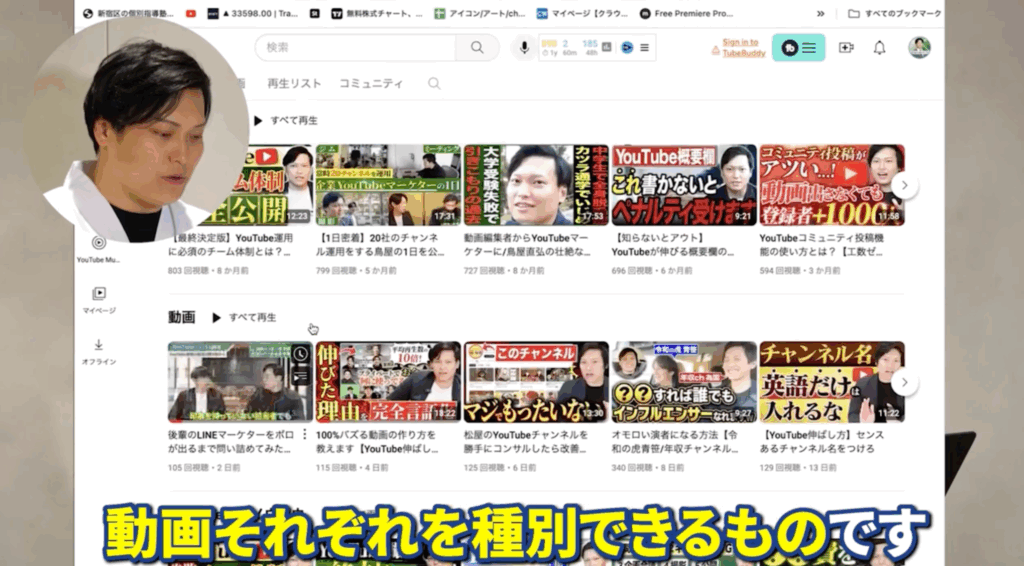
再生リストとは、動画をテーマや目的ごとに整理できるYouTubeの機能です。
テーマやシリーズごとに再生リストを作れば、動画をわかりやすく分類できます。
また、視聴者が興味のあるテーマをクリックすると、そのテーマに関連した動画が自動的に続けて再生されます。
視聴が途切れにくくなることで、チャンネル全体の再生時間が伸び、YouTube上での評価向上にもつながります。
一方で、再生リストを設定していないチャンネルでは、動画がバラバラに並び、視聴者が目的の動画を探しづらくなりがちです。
たとえば、私がディレクターを務める「年収チャンネル」では、以下のように再生リストを構成しています。
- 人材サービス「年収エージェント」
- 人気の動画まとめ
- 株本一人語り
- 脱サラした人へインタビュー
- 時事ネタ切り など
再生リストを作成すると検索上位に表示されやすい理由
再生リストを設定すると、検索結果で上位に表示されやすくなります。
これは、YouTubeのアルゴリズムが、「チャンネル内で長く視聴してくれるユーザー」を増やすことを重視しているためです。
複数の動画をまとめた再生リストは、視聴者が連続して動画を視聴する流れを生み出します。
結果として、チャンネル全体の滞在時間が伸び、検索評価の向上につながります。
たとえば、YouTubeの検索欄で「ITパスポート」と入力すると、個別の動画よりも先に再生リストが表示されることがあります。
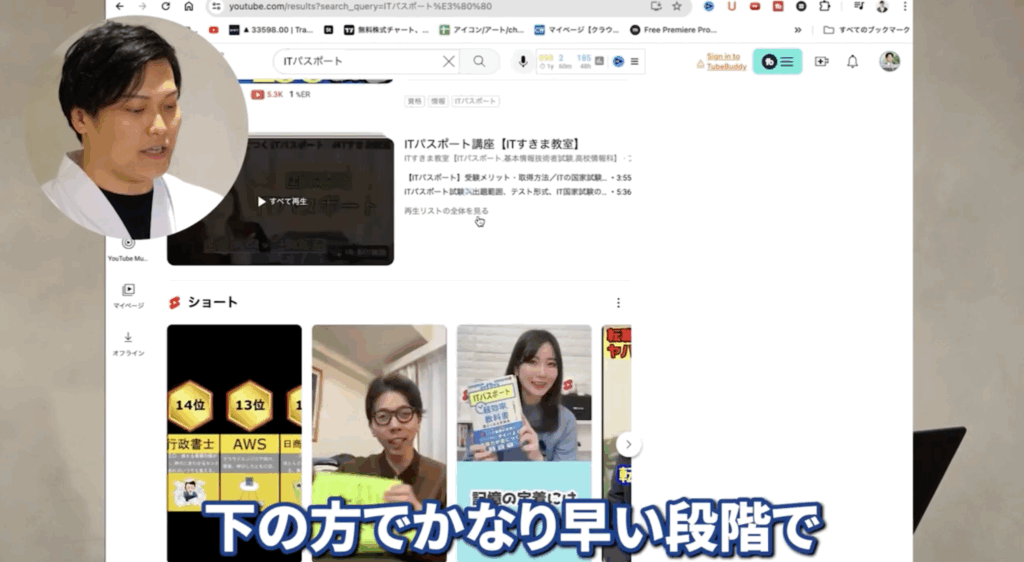
このように、関連性の高い動画を再生リストにまとめておくと、検索面でも有利に働くのです。
また、再生リストには自分のチャンネルの動画だけでなく、他チャンネルの動画も追加できます。
【基本編】たった3分でできる!再生リストの作り方
ここからは、実際に再生リストを作成する手順を見ていきましょう。
設定はとても簡単で、わずか3分あれば完了します。
▼動画で手順を確認したい方は、こちらをご覧ください(4:15〜)。
手順1:YouTube Studioを開いて新しいリストを作成する
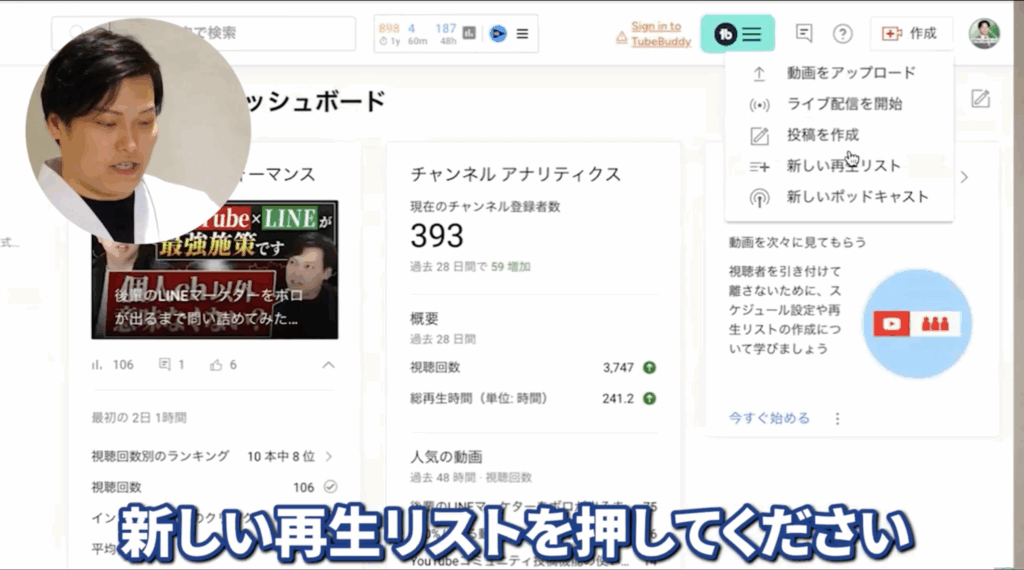
まず、YouTube Studioにログインし、右上の「作成」ボタンをクリックします。
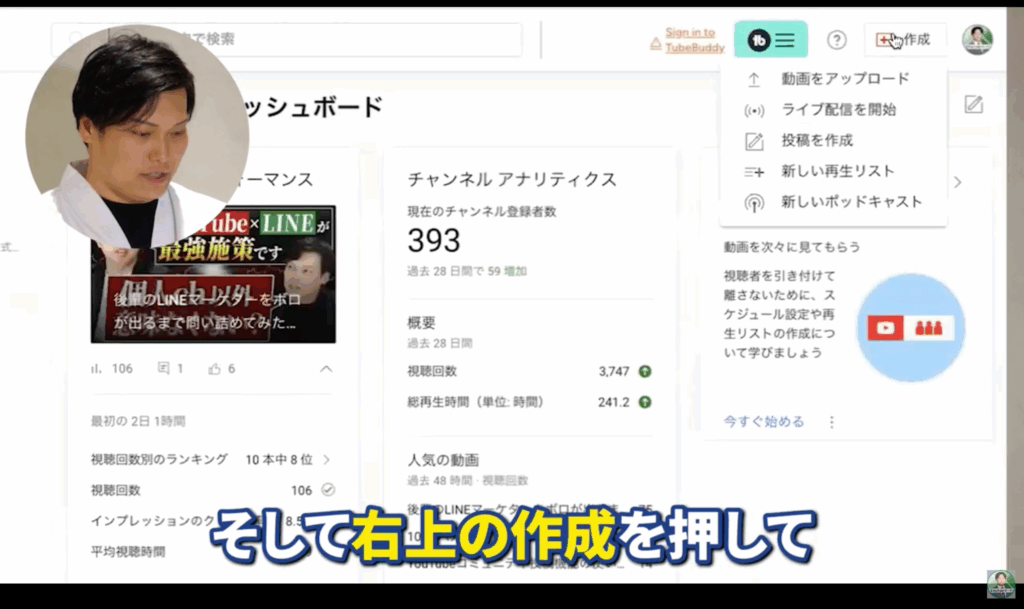
続いて、「新しい再生リスト」を選択してください。
手順2:検索されやすいタイトルと説明文を設定する
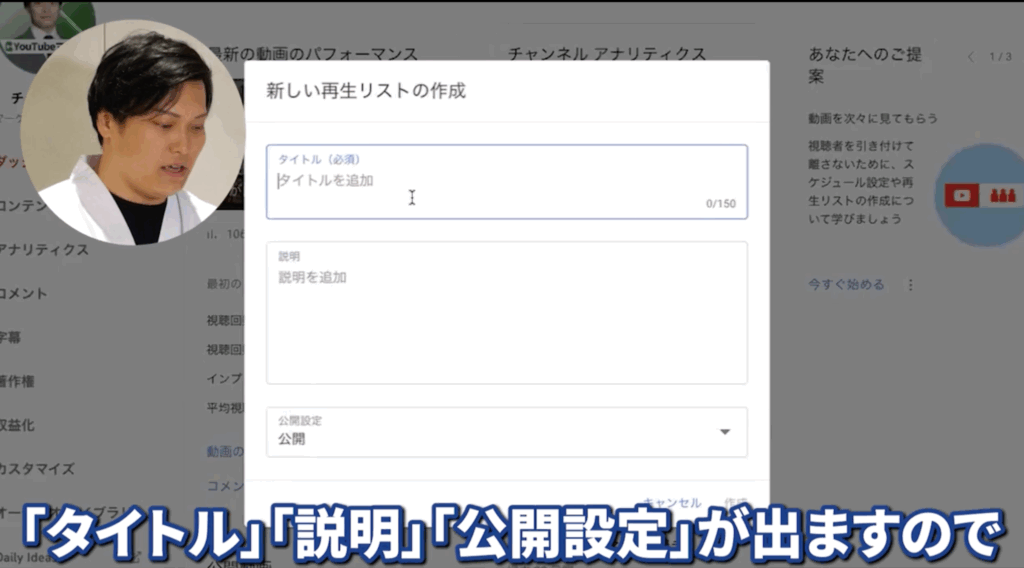
再生リストには、タイトル(必須)・説明文・公開設定の3項目を設定します。
検索で見つけてもらいやすくするために、タイトルには「テーマ名+キーワード」を入れるのがおすすめです。
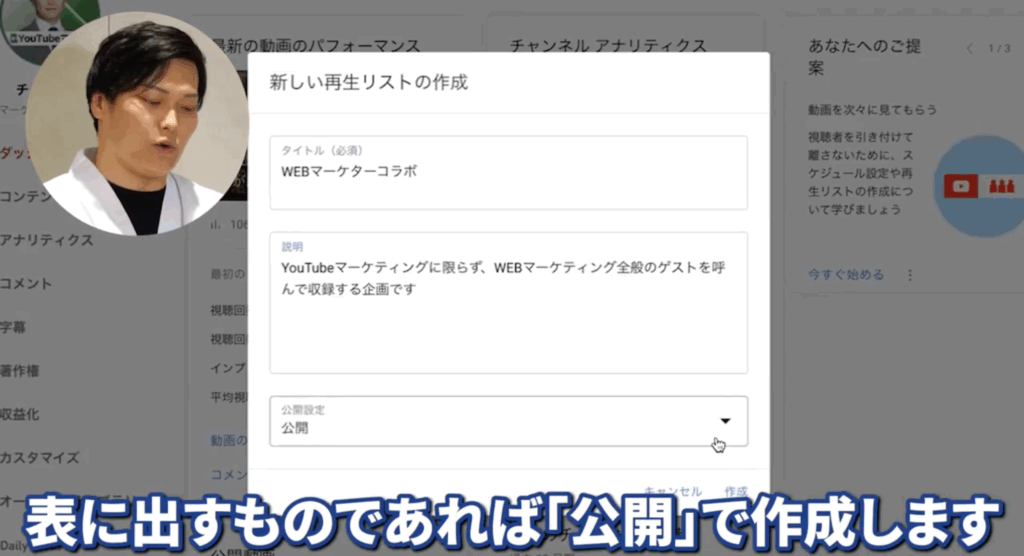
再生リストを一般公開したい場合は、公開設定を「公開」にします。(※限定公開に関する注意点は後半で詳しく解説します。)
手順3:動画を追加して再生リストを完成させる
再生リストを作成したら、動画を追加して完成させます。
動画管理画面から対象の動画を選び、「再生リストを追加」をクリックします。
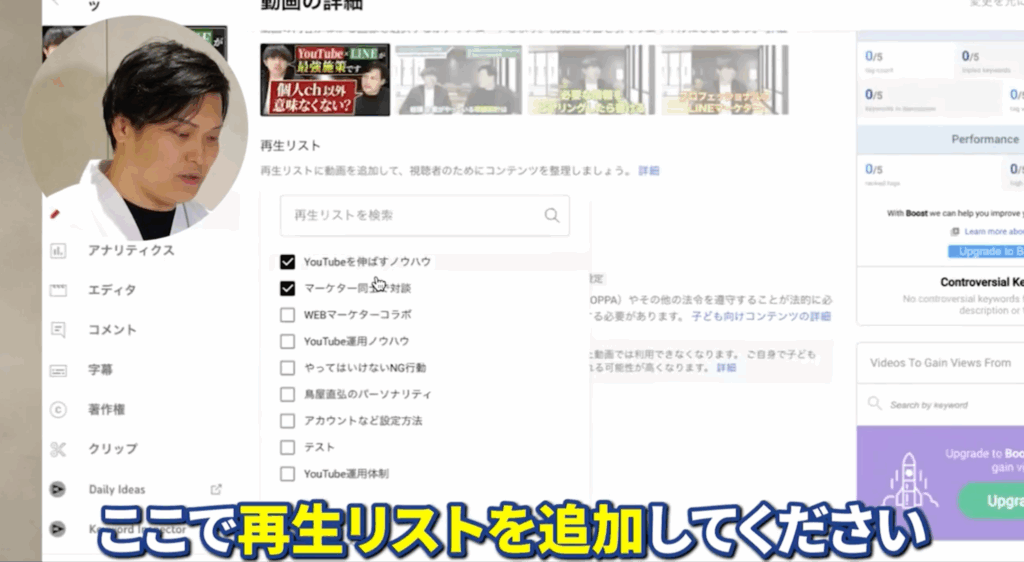
このとき、1つの動画を複数の再生リストに登録することも可能です。
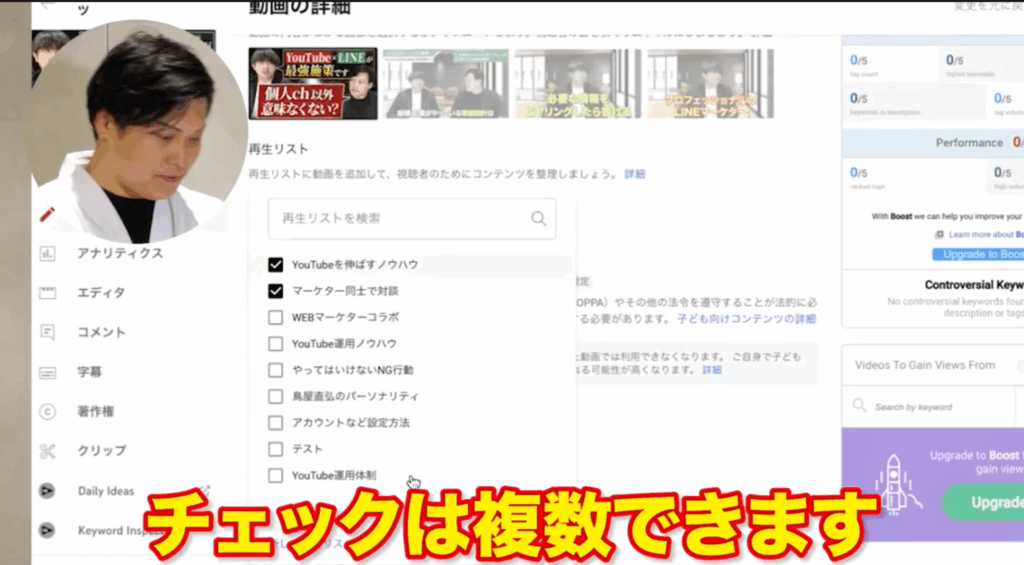
また、動画を公開するときに新しい再生リストを作成することもできます。
【応用編】チャンネルの成長を加速させる再生リスト活用法
基本の設定ができたら、次はチャンネルの成長を後押しする応用テクニックを紹介します。
1.検索上位に表示されるタイトル・説明文のつけ方
再生リストのタイトルや説明文には、検索されやすいキーワードを意識的に入れることがポイントです。
キーワード選びに迷ったら、まずは検索ボリューム(検索数)が多いものを優先しましょう。
なお、「Ubersuggest」を使うと、検索数の多いワードを簡単に確認できます。
<例>
| キーワード | 検索ボリューム |
|---|---|
| Webマーケティング | 3,600 |
| YouTubeマーケティング | 720 |
この場合、「Webマーケティング」をタイトルの冒頭に入れるほうが、より多くの検索流入を見込めます。
また、説明文にはキーワードを自然に2〜3個含めるのが理想です。
Webマーケティング全般に精通している、マーケターをお呼びして(YouTubeマーケティングに限らない)業界の最新知見をお話ししていただく企画です。
2.ホーム画面を整えて見やすくカスタマイズする
再生リストを作成したら、チャンネルのホーム画面を整理しましょう。
YouTube Studioの「アナリティクス画面」→「カスタマイズ」→「レイアウト」タブを開きます。
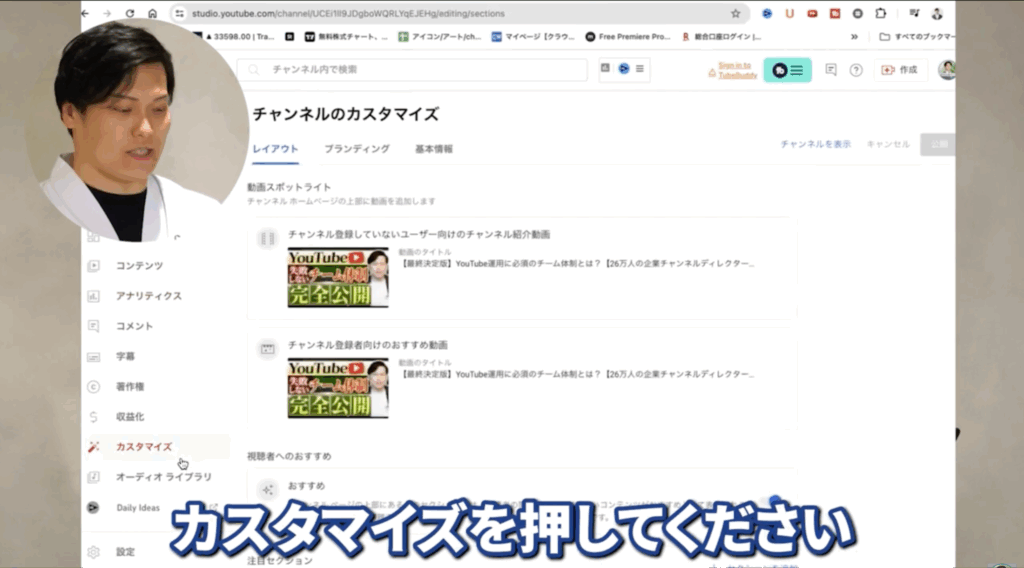
「視聴者へのおすすめ」は、チェックがついたままで問題ありません。
その下の「注目セクション」を設定すると、作成した再生リストをホーム画面に表示できます。
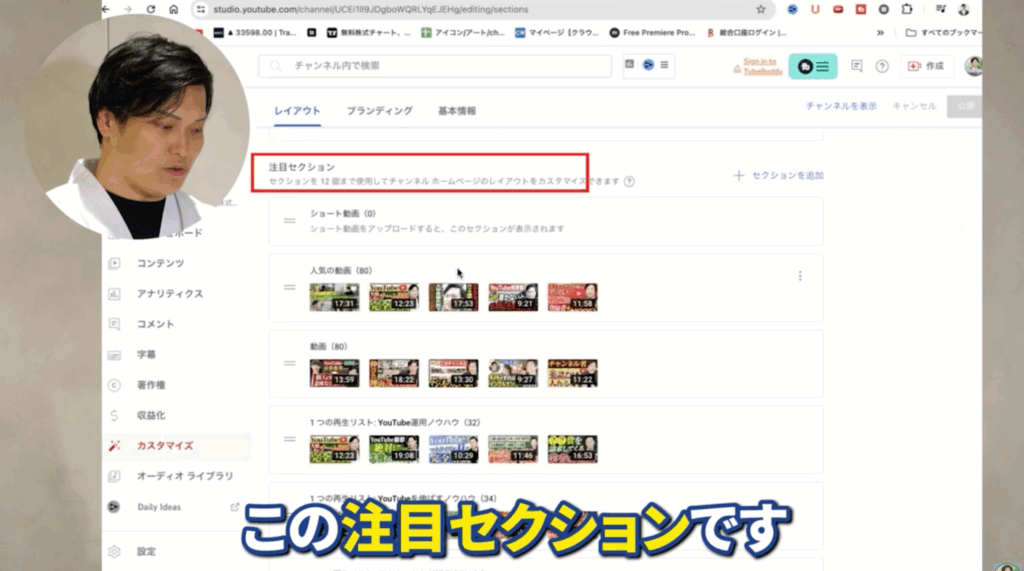
以下のように構成すると、視聴者がスムーズに動画を回遊しやすくなります。
| 優先順位 | セクション内容 |
|---|---|
| 1 | 人気動画 |
| 2 | 最新動画 |
| 3〜12 | 再生リスト(テーマ別) |
なお、再生リストは、最大12個までしかホーム画面に表示されません。
動画数が増えると視認性が低くなりがちなので、定期的に整理しましょう。
再生リスト運用でやってはいけない2つの設定
再生リストの設定はシンプルに見えて、思わぬ落とし穴があります。
管理を誤ると、再生数が下がるだけでなく、非公開動画が意図せず表示されてしまうリスクも。
ここでは、再生リストを活用する際の注意点を2つ紹介します。
注意1.再生リストを増やしすぎない
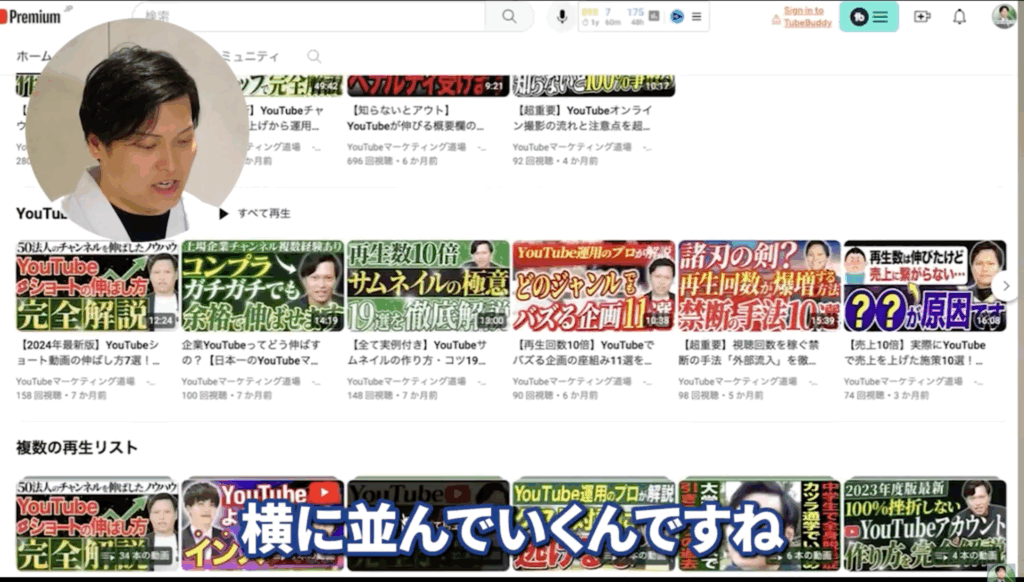
再生リストを作りすぎると、ホーム画面で横スクロールが必要になり、視認性が低下します。
再生リストは縦に並べるほうが見やすく、回遊率も高くなる傾向があります。
再生リストの数は、12個以内が理想です。
もしテーマが多岐にわたる場合は、カテゴリを再整理し、シンプルな構成を意識しましょう。
また、再生リスト内の動画は、「人気順」「追加順」「公開日の古い順・新しい順」などで並べ替え可能です。
たとえば、ストーリー形式のシリーズでは「古い順」に設定し、視聴者が1話から順に視聴できるようにするのがおすすめです。一方で、テーマがバラバラな再生リストの場合は、「人気順」に設定しておくとよいでしょう。
注意2.限定公開の動画を追加しない
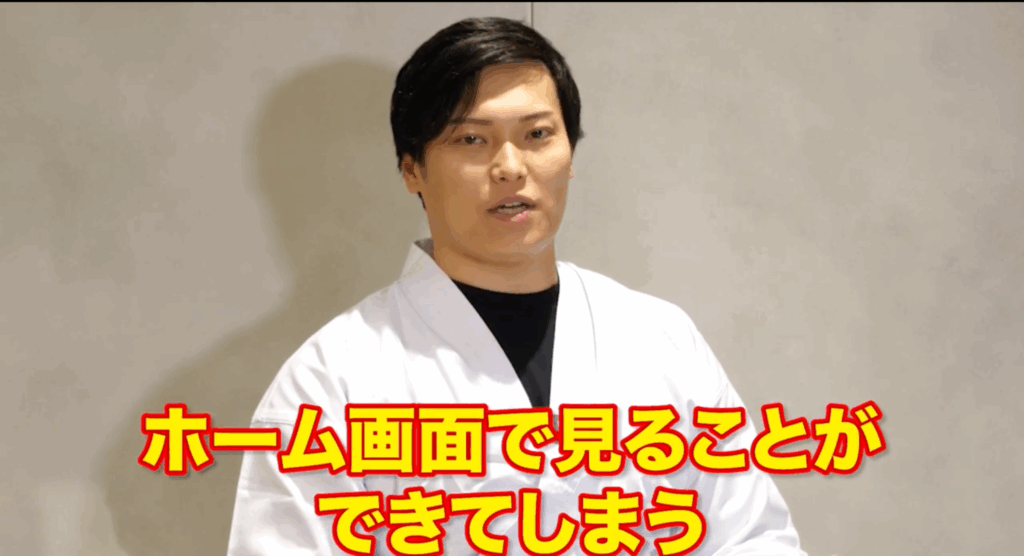
最も注意が必要なのが、限定公開の動画を再生リストに追加してしまうことです。
限定公開の動画であっても、再生リストに登録するとホーム画面上で再生できてしまう場合があります。
つまり、まだ社内確認中や修正前の動画が、意図せず一般公開されてしまうリスクがあるのです。
必ず公開状態を確認したうえで、再生リストを更新しましょう。
まとめ:チャンネルを伸ばすために今すぐ再生リストの活用を
再生リストは派手な施策ではありませんが、チャンネル運用の基盤を整えるうえで欠かせない設定です。
新しい動画を制作しなくても、視聴導線を整理するだけで再生数や視聴時間が少しずつ改善していきます。
設定にかかる時間は、わずか3分ほど。
まだ設定していない場合は、今すぐ設定しましょう!
YouTubeの運用代行・コンサルティングはBIRDYにお任せください!
株式会社BIRDY(バーディ)は、東京都新宿区を拠点に活動する企業専門のYouTube運用代行・動画制作・コンサルティング会社です。戦略設計から法人チャンネル立ち上げ、撮影・編集、内製化支援まで一気通貫で対応できる日本でも数少ないパートナーとして、上場企業複数社を含め、累計150社以上のYoutube支援・1万本以上の動画を企画・制作してきました。
代表の鳥屋自身が実際に運用してきたYouTubeチャンネルの知見を活かし、机上の理論ではなく“実戦ベース”で成果を出せるサポートを提供。ビジネス系チャンネル・法人チャンネルのノウハウは日本トップクラスです。マーケティング×制作の両軸から企業YouTubeを成功へと導きます。
「YouTubeを活用して集客・採用・ブランディングを強化したい」という企業様は、ぜひ一度ご相談ください。